中古スマホ・中古PC・中古イヤホンなどのガジェットは、
少額から始められて需要も高く、副業として非常に人気があります。
一方で、
- 初期化されているのに使えない
- 売ったあとに返品・クレームになる
- 知らないうちに法律違反していた
といった初心者がハマりやすい落とし穴も多いジャンルです。
この記事では、
中古スマホ・PC・イヤホンを扱う際の注意点と確認方法を網羅的に解説します。
これから始める方はもちろん、すでに販売している方も必ずチェックしてください。
本記事のテーマ
【保存版】中古スマホ・PC・イヤホン販売の注意点まとめ|失敗しない確認方法を完全解説
1.中古ガジェット販売で失敗が多い理由
2.中古スマホを扱う際の注意点と確認方法
3.中古PCを扱う際の注意点と確認方法
4.中古イヤホン・AirPodsを扱う際の注意点と確認方法
5.中古ガジェット販売と古物商の法律知識
6.初心者向け|仕入れ前・出品前チェックリスト
7.まとめ
1.中古ガジェット販売で失敗が多い理由
中古ガジェットで失敗が多い最大の理由は、
「見た目が綺麗=問題ない」と思い込んでしまうことです。
中古スマホやPCは、
外観が美品でも以下のような問題を抱えていることがあります。
- アクティベーションロックが解除されていない
- SIMフリーだと思ったら特定キャリアで使えない
- バッテリーが著しく劣化している
- 前の所有者のアカウント情報が残っている
これらは、仕入れ前・出品前に確認していれば防げる失敗です。
2.中古スマホを扱う際の注意点と確認方法
✅アクティベーションロックとは?【最重要】
アクティベーションロックとは、
前の所有者のApple IDやGoogleアカウントが端末に紐づいている状態のことです。
iPhoneではApple ID、AndroidではGoogleアカウント(FRP)が該当します。
初期化されていても、
再設定時にアカウント入力を求められる場合はロックが解除されていません。
この状態の端末は、
基本的に次の利用者が使えず、中古市場では致命的な不良在庫になります。
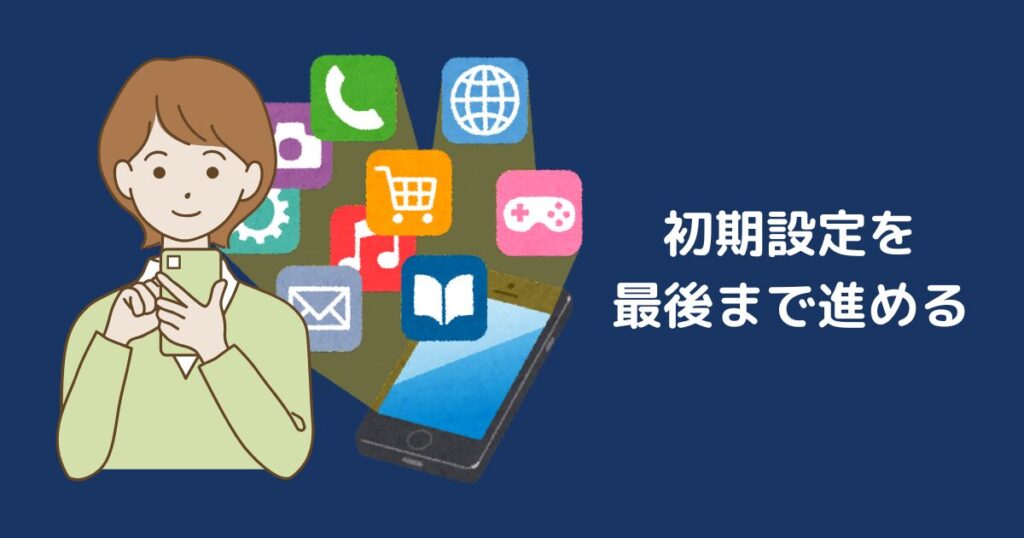
仕入れ時は必ず
「初期設定画面を最後まで進められるか」
を確認しましょう。
【確認手順】iPhoneの場合
仕入れ前に必ず行うこと
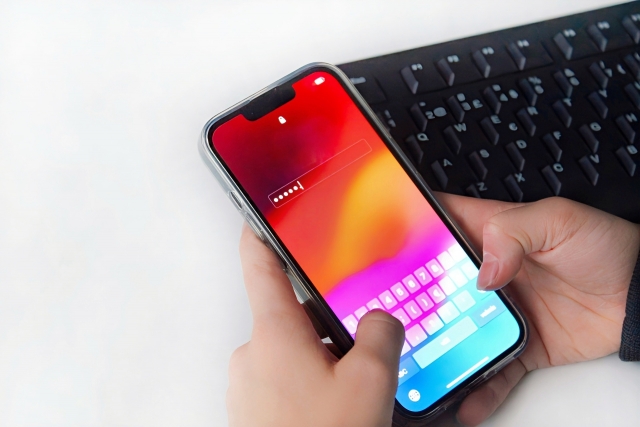
- 電源を入れる
- 「こんにちは」画面から初期設定を進める
- Wi-Fiに接続
- Apple ID入力画面が出ないか確認
- 出る → ❌ ロック未解除
- 出ない → ⭕ 解除済み
設定画面で確認できる場合
- 設定 → Apple ID(画面上部)
- 何も表示されていなければ解除済み
【確認手順】Androidの場合(FRP)
- 電源ON
- 初期設定を進める
- 「以前のGoogleアカウントでログインしてください」と表示されないか確認
表示された場合
👉 FRPロック有効=仕入れ不可
✅SIMフリーとは?確認方法を具体解説
SIMフリーとは、
特定の通信キャリアに縛られていない端末のことです。
iPhoneの場合
- 設定 → 一般 → 情報
- 「SIMロック:なし」と表示されていればSIMフリー
※ iOSバージョンが古い場合は表示がないことあり
Androidの場合
- 設定 → 端末情報
- 型番を検索してSIMロック解除状況・対応バンドを確認
注意点として、
SIMフリー=すべてのキャリアで使える、ではありません。
対応周波数(バンド)によって通信できない場合もあるため、
出品時は対応キャリアを明記しましょう。
👉 海外版Androidは日本の回線非対応の場合あり
出品時は型番を必ず明記
✅ネットワーク利用制限とは?確認方法【見落とし厳禁】
中古スマホには「ネットワーク利用制限」という仕組みがあります。
- ◯:問題なし
- △:将来×になる可能性あり
- ×:通信不可
△や×の端末は、説明なしで販売するとトラブルになりやすいため注意が必要です。
なぜ重要?
分割未払い端末は、
後から通信不可になる可能性があります。
【確認手順】
- IMEI(製造番号)を確認
- 設定 → 一般 → 情報
- 各キャリアの利用制限チェックサイトで確認
判定の意味
- ◯:問題なし
- △:将来×の可能性
- ×:通信不可(基本NG)
👉 △は必ず説明文に明記し、価格を下げる
✅バッテリー状態の確認方法
なぜ重要?
バッテリー劣化は
購入者が一番体感しやすい不満点です。
iPhone
- 設定 → バッテリー → バッテリーの状態
- 最大容量(%)を確認
80%未満の場合は必ず説明文に記載しましょう。
目安
- 90%以上:良好
- 80〜89%:一般的中古
- 79%以下:劣化あり(要明記)
Android
- 数値が表示されない機種が多いため
「体感」「使用時間」「劣化あり」の表記が重要
👉 不明な場合
「バッテリー劣化ありの可能性」と記載
✅外観・動作確認【写真と一致させる】
必ず確認する項目
- 画面割れ・線・ドット抜け
- タッチ操作
- カメラ(前後)
- 音量ボタン
- スピーカー
- マイク
👉 不具合は必ず写真と文章で説明
✅初期化・アカウント解除の最終確認
出品前に必ずやること
- 初期化
- 再起動
- 初期設定画面まで進める
- アカウント入力が求められないか確認
👉 ここまでやって初めて
「初期化済み」「ロック解除済み」と言えます。
✅出品時に必ず書くべき情報【テンプレ】
- SIMフリー/キャリア
- 容量(GB)
- バッテリー状態
- ネットワーク利用制限
- アクティベーションロック解除済み
これを書かないと
質問・値下げ交渉・クレームが激増します。
3.中古PCを扱う際の注意点と確認方法
中古PCはスマホ以上に
「見えないトラブル」が多い商品ジャンルです。
- 初期化したつもりがアカウントが残っている
- バッテリーがほぼ使えない
- OSが正規認証されていない
これらは、仕入れ前・出品前の確認でほぼ防げます。
① アカウント・アクティベーションロックの確認【最重要】
なぜ重要?
前の所有者のアカウントが残っているPCは、
次の利用者が使えず、返品確定コースです。
✅【確認手順】Windows
- 電源ON
- Windows初期設定画面(地域・キーボード選択)が出るか確認
- ログイン画面で
- Microsoftアカウント入力を求められないか確認
👉 出た場合初期化不完全 or アカウント残存
✅【確認手順】Mac(MacBook / iMac)
- 電源ON
- 「こんにちは」画面から進める
- Apple ID入力画面が出ないか確認
👉 出たら
アクティベーションロックON=仕入れ不可
② OSが正規認証されているか【超重要】
なぜ重要?
OS未認証のPCは、
突然使えなくなる・警告が出る・再販価値が低いです。
✅【確認手順】Windows
- 設定 → システム → バージョン情報
- 「Windowsはライセンス認証されています」と表示されているか確認
✅【確認手順】Mac
- macOSは基本的に端末紐付け
- 不正なOS改変がないか確認
- 起動時に異常な警告が出ないかチェック
③ バッテリー状態の確認【クレーム原因No.1】
なぜ重要?
中古PC購入者の不満で最も多いのが
「バッテリーが持たない」です。
✅【確認手順】Windows
- コマンドプロンプトを起動
powercfg /batteryreportを入力- レポートを確認
- 設計容量
- 現在のフル充電容量
👉 50%以下は劣化大
✅【確認手順】Mac
- システム設定 → 一般 → 情報
- 電源 → バッテリー状態
- 充放電回数を確認
目安
- 1000回未満:正常
- 状態が「修理サービス推奨」:要明記
④ ストレージ(SSD/HDD)の状態確認
なぜ重要?
ストレージ不良は
起動不能・データ破損・返品トラブルに直結します。
✅確認ポイント
- SSD / HDD の種類
- 容量(256GB / 512GBなど)
- 異音・起動遅延がないか
可能であれば
SMART情報チェックが理想。
⑤ 外観・ハードウェア動作確認【細かいが重要】
必ずチェック
- キーボード全キー入力
- タッチパッド・クリック
- USB・HDMI端子
- スピーカー・マイク
- カメラ
- Wi-Fi / Bluetooth接続
👉 不具合は必ず説明文に記載
⑥ 画面状態の確認【写真必須】
チェック項目
- ドット抜け
- 画面焼け
- ムラ
- ちらつき
特に
白背景表示で確認すると発見しやすいです。
⑦ 初期化・再確認【出品前の最終チェック】
正しい手順
- 初期化
- 再起動
- 初期設定画面が出る
- アカウント入力が求められない
👉 ここまで確認して
「初期化済み」「アカウント解除済み」と記載可能
⑧ 出品時に必ず書くべき情報【テンプレ】
- OS(Windows 10 / 11、macOS)
- CPU / メモリ / ストレージ
- バッテリー状態
- 傷・使用感
- 初期化・アカウント解除済み
初心者向け結論
中古PC販売は
「スペック確認」より「状態確認」が重要。
安く仕入れても
トラブルが起きればすべて利益が消えます。
このチェック項目を
仕入れ前・出品前に毎回確認すれば、
中古PC販売は安定した利益源になります。
4.中古イヤホン・AirPodsを扱う際の注意点と確認方法
中古イヤホンやAirPodsは、
- 仕入れ価格が安い
- 回転が早い
- 海外・国内ともに需要が高い
というメリットがある一方、
トラブル・クレームが非常に起きやすいジャンルでもあります。
特に初心者は
「動いたからOK」「音が出たから大丈夫」
と判断して失敗しがちです。
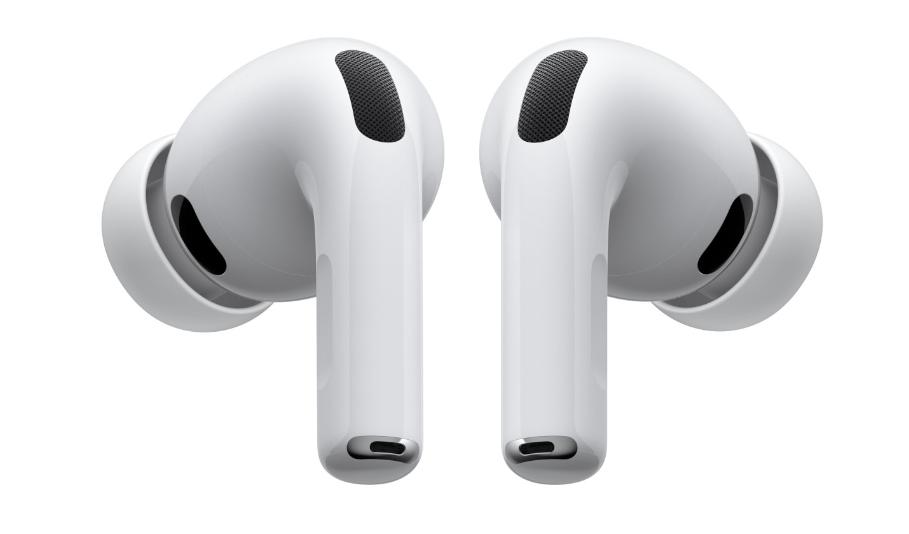
① 衛生面・使用感の確認【最初に見る】
なぜ重要?
中古イヤホンで最も敬遠されるのが
「不潔そう」「使用感が強い」という印象です。
【確認手順】
- イヤーピースの汚れ・変色
- 耳垢の付着
- ニオイ
- ケース内部の汚れ
👉 汚れが強い場合
無理に美品として売らず、使用感ありで出品
またはイヤーピース交換前提で記載
② 動作確認(左右・ケース)【必須】
なぜ重要?
左右どちらかが
音が出ない・接続不良というケースは非常に多いです。
【確認手順】
- スマホとペアリング
- 左右それぞれ音が出るか確認
- 音量差・ノイズの有無
- ケースに戻した時の充電反応
👉 左右差がある場合は必ず説明文に明記
③ バッテリー劣化の確認【最重要】
なぜ重要?
完全ワイヤレスイヤホンは
バッテリー劣化=致命的です。
【確認方法】
- フル充電 → 音楽再生
- 30分〜1時間で異常に減らないか
- 片側だけ極端に早く切れないか
👉 体感でもOKなので 「バッテリー持ちに問題なし/劣化あり」を必ず記載
④ ペアリング・アクティベーションロックの確認(AirPods)
なぜ重要?
AirPodsは
前の所有者のApple IDと紐づいている場合があります。
【確認手順】
- ケースを開く
- 自分のiPhoneとペアリング
- 設定 → Bluetooth → AirPods
- 他人のApple ID表示が出ないか確認
出た場合
👉 アクティベーションロック未解除=仕入れNG
⑤ リセット(初期化)ができるか確認
なぜ重要?
リセット不可=
再ペアリング不可・再販不可になることがあります。
【確認手順】AirPods
- ケースに入れる
- 蓋を開けたまま
- 背面ボタンを15秒長押し
- 白点滅になるか確認
⑥ シリアル番号・モデル確認【偽物対策】
なぜ重要?
AirPodsは
偽物が非常に多い商品です。
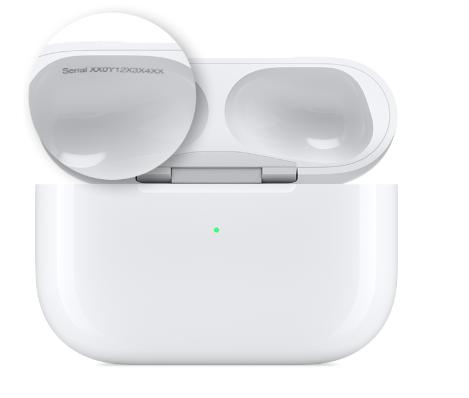
【確認手順】
- ケース内側のシリアル番号確認
- Apple公式サイトで照合
- iOS接続時の正規表示チェック
※ 表示が不自然・機能制限がある場合は要注意
⑦ 付属品の有無確認【価格に直結】
確認項目
- 充電ケース
- イヤーピース(S/M/L)
- ケーブル
- 箱
👉 欠品は
必ず説明+価格調整
⑧ 出品時に必ず書くべき情報【テンプレ】
- モデル名
- 動作確認内容
- バッテリー状態
- 使用感・衛生状態
- リセット・ペアリング解除済み
初心者向け結論
中古イヤホン・AirPodsは
「音が出る」だけでは不十分。
- 衛生
- バッテリー
- ペアリング解除
この3点を確認・記載するだけで
クレーム・返品は激減します。
5.中古ガジェット販売と古物商の法律知識
よくある違反・失敗パターン
❌ 古物商なしで転売開始
❌ 仕入れ台帳をつけていない
❌ ロック未解除で販売
❌ 海外スマホを無表示で販売
❌ ジャンクを「動作品」として販売
👉 全部アウト or 炎上案件
実務者向け|安全に中古ガジェット販売する鉄則
✅ 古物商は最初に取る
✅ 仕入れ=必ず台帳記録
✅ ロック解除・初期化を動画撮影
✅ シリアル番号管理
✅ 法律表示をプロフィールに固定
6.初心者向け|仕入れ前・出品前チェックリスト

🛒 ① 仕入れ前チェックリスト(購入前に必ず確認)
| No | チェック項目 | 確認手順(具体的) | NG例・注意点 |
|---|---|---|---|
| 1 | 製品名・型番 | 本体裏・設定画面・箱の型番を確認 | 型番不明=出品時トラブル |
| 2 | SIMフリー / ロック | スマホは「設定→端末情報」 またはIMEIでキャリア確認 | キャリアロック残り |
| 3 | ネットワーク利用制限 | IMEIをキャリア公式サイトで判定 | △・×は仕入れNG |
| 4 | アクティベーションロック | 初期設定画面でApple ID / Googleアカウント要求が出ないか | ロック解除不可 |
| 5 | 動作確認の可否 | 店舗で電源ON・操作可能か | ジャンク扱い注意 |
| 6 | 付属品の有無 | 箱・充電器・ケースの有無 | 欠品は価格調整必須 |
| 7 | 臭い・汚れ | イヤホンは耳垢・臭い確認 | クレーム原因 |
| 8 | バッテリー状態 | スマホ:最大容量確認 PC:充電・劣化 | 80%以下は要記載 |
| 9 | 相場確認 | メルカリ・eBayで同条件検索 | 利益が出ない |
| 10 | 返品可否 | 店舗・出品者の返品条件確認 | ノークレーム注意 |
📦 ② 仕入れ後・出品前チェックリスト(必須作業)
| No | 作業項目 | 手順(初心者向け) | ポイント |
|---|---|---|---|
| 1 | 初期化 | スマホ/PCを完全初期化 | ロック解除後に実施 |
| 2 | アカウント確認 | Apple ID / Google / Microsoft 未ログイン状態 | 出品前再確認 |
| 3 | 外観チェック | 傷・欠け・凹みを再確認 | 写真と説明に反映 |
| 4 | 動作フルチェック | カメラ・音・Wi-Fi・Bluetooth | 不具合は必ず記載 |
| 5 | バッテリー表記 | 最大容量・劣化状況を明記 | トラブル回避 |
| 6 | クリーニング | アルコール・エアダスター | 清潔感UP |
| 7 | 付属品整理 | 同梱物を写真で明示 | 誤解防止 |
| 8 | シリアル控え | シリアル番号撮影・保存 | すり替え防止 |
| 9 | 梱包準備 | 精密機器用緩衝材使用 | 破損防止 |
| 10 | 商品説明作成 | 状態・制限・注意点明記 | 誇張NG |
📝 ③ 出品時チェックリスト(トラブル防止用)
| チェック項目 | 確認内容 |
|---|---|
| ✅初期化済み | 「初期化済み」と明記 |
| ✅ロックなし | 「アクティベーションロックなし」記載 |
| ✅利用制限 | 「○判定」明記 |
| ✅動作保証 | 保証範囲を限定して記載 |
| ✅状態表記 | 美品/使用感あり等を正確に |
| ✅返品条件 | 返品可否を明示 |
| ✅対応端末 | 対応SIM・OSバージョン記載 |
⚠ よくある初心者ミス(要注意)
- 「動作確認済み」の範囲が曖昧
- ロック解除前に初期化して詰む
- バッテリー劣化未記載
- イヤホンの衛生状態を甘く見る
- 型番違いによるクレーム
7. まとめ
中古スマホ・PC・イヤホン販売は、
知識がある人ほど失敗せず、安定して利益が出ます。
安さだけで仕入れず、
この記事のチェック項目を毎回確認することが
長期的に稼ぐための最短ルートです。
おすすめ記事
👍【2026年版】中古ガジェット転売で月5万円稼ぐ完全ロードマップ|仕入れ・販売・稼ぐ手順
👍【保存版】2025年eBay転売で儲かるプライズフィギュアとは?海外人気アイテムまとめ
👍eBayで中古フィギュアを販売して稼ぐ!成功のポイント人気メーカーまとめ13選